

Frankenthal

Neu in Frankenthal: Parkgebühren digital mit dem Handy zahlen 

So funktioniert das Handyparken

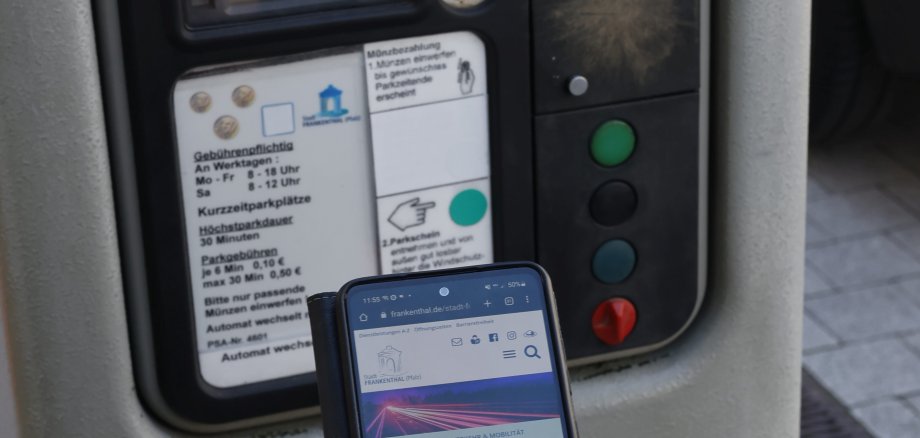
Auf den Parkscheinautomaten werden in den nächsten Tagen Aufkleber mit der individuellen Nummer des Automaten und allen Informationen zu den einzelnen Anbietern angebracht. Autofahrer haben dann die Wahl und können den Parkvorgang per App, Anruf oder auch per SMS starten. Auf diesen Wegen kann man die Parkzeit nach Bedarf stoppen oder verlängern. So entfallen Überzahlung und Verwarngelder wegen abgelaufener Tickets. Für diesen Komfort addieren die Anbieter unterschiedliche Zuschläge auf die kommunale Parkgebühr.

Ob ein Auto ein digitales Ticket hat, erkennen die Mitarbeiter des Ordnungsamts am Kennzeichen, das sie mit einem zentralen Online-System abgleichen. 

Die Stadt Frankenthal kooperiert mit smartparking, einer Initiative für digitale Parkraumbewirtschaftung. Als Handyparken-Anbieter stehen „EasyPark“, „moBiLET“, „Yellowbrick/flowbird.“, „paybyphone“, „Parkster“ und „PARCO“ zur Auswahl. Die Parkscheinautomaten bleiben weiter in Betrieb. 

Mehr Informationen gibt es auf www.frankenthal.de/handyparken.

Hilfe zur Barrierefreiheit

  • Allgemein

    Wir sind bemüht, unsere Webseiten barrierefrei zugänglich zu gestalten. Details hierzu finden Sie in unserer Erklärung zur Barrierefreiheit. Verbesserungsvorschläge können Sie uns über unser Feedback-Formular Barriere melden zukommen lassen.

  • Schriftgröße

    Um die Schriftgröße anzupassen, verwenden Sie bitte folgende Tastenkombinationen:

    Größer

    command
    +

    Kleiner

    command

    Größer

    Strg
    +

    Kleiner

    Strg
  • Tastaturnavigation

    Verwenden Sie TAB und SHIFT + TAB, um durch nächste / vorherige Links, Formularelemente und Schaltflächen zu navigieren.

    Verwenden Sie ENTER, um Links zu öffnen und mit Elementen zu interagieren.

  • Kontrastmodus

    Drücken Sie die folgende Tastenkombination, um den Kontrast zu verringern bzw. zu vergrößern:

    Vergrößern

    control
    option
    command
    .

    Verringern

    control
    option
    command
    ,
    Hinweis: Die Kurzbefehle müssen in den Systemeinstellungen des Betriebssystems aktiviert sein.

    Drücken Sie die linke ALT-TASTE + linke UMSCHALTTASTE + DRUCK, um den Modus für hohen Kontrast schnell ein- oder auszuschalten.

  • Farben umkehren

    Drücken Sie folgende Tastenkombination, um die Farbumkehrung ein- und auszuschalten:

    control
    option
    command
    8
    Hinweis: Die Kurzbefehle müssen in den Systemeinstellungen des Betriebssystems aktiviert sein.

    Aktivieren Sie zuerst die Bildschirmlupe und schalten Sie dann die Farbumkehrung mit folgenden Tastenkombinationen ein und aus:

    1. Bildschirmlupe

    +

    2. Farben umkehren

    Strg
    Alt
    I
  • Bildschirmlupe

    Drücken sie folgende Tastenkombinationen, um die Bildschirmlupe zu verwenden:

    Ein-/ausschalten

    option
    command
    8

    Ansicht vergrößern

    option
    command
    =

    Ansicht verkleinern

    option
    command
    Hinweis: Die Kurzbefehle müssen in den Systemeinstellungen des Betriebssystems aktiviert sein.

    Einschalten / Ansicht vergrößern

    +

    Ansicht verkleinern

Sprache wählen