

Frankenthal
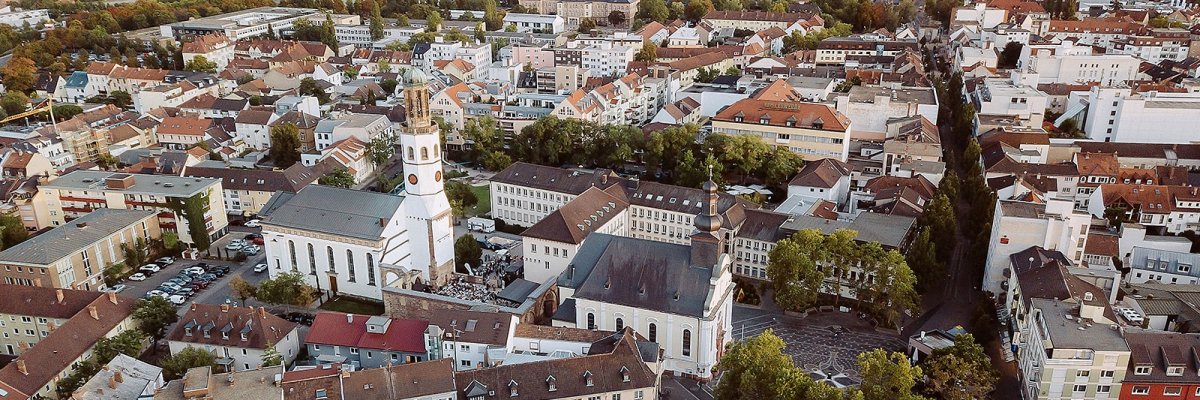
Sebastian Weindel, © Sebastian Weindel

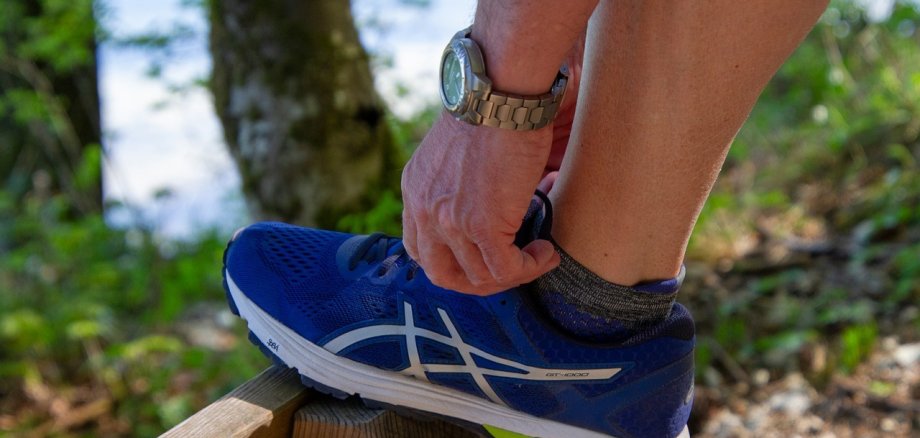
Bewegter Herbst - Frankenthal tritt bei landesweiter Bewegungschallenge an

Sportliche Möglichkeiten gibt es auch direkt vor der eigenen Haustür: In Frankenthal stehen verschiedene öffentlich zugängliche Bewegungsangebote zur Verfügung. Dazu gehört beispielsweise die Sportbox im Ostparkstadion, die kostenlos Sportutensilien für unterschiedliche Aktivitäten bereitstellt. Weitere Informationen zu Sportangeboten in Frankenthal gibt es unter www.frankenthal.de/sport.

Die Stadt Frankenthal beteiligt sich an der Landesinitiative „Land in Bewegung“. Ziel der Challenge ist es, gemeinsam möglichst viele Bewegungspunkte für die eigene Region zu sammeln und damit im landesweiten Vergleich möglichst weit vorne zu landen. Neben Frankenthal nehmen Altenkirchen, Bad Dürkheim, Bad Kreuznach, der Kreis Kaiserslautern, die Stadt Kaiserslautern, Koblenz, Ludwigshafen, Pirmasens, der Rhein-Hunsrück-Kreis, Speyer, die Südwestpfalz, Trier, Trier-Saarburg und Worms teil.


So funktioniert die Teilnahme

Die Teilnahme ist kostenlos und erfolgt über die App TEAMFIT. Interessierte können die App im Apple App Store oder im Google Play Store herunterladen.

Anschließend können sie mit dem Code FR3VHF der Challenge „Bewegter Herbst“ beitreten. Die eigenen Aktivitäten lassen sich in der App unter „Aktivitäten“ eintragen. Dafür können vorhandene Vorlagen genutzt oder eigene Workouts angelegt werden.

Ob allein, mit Freunden oder in der Gruppe: Jede registrierte Bewegung trägt dazu bei, Punkte für Frankenthal zu sammeln. Kann Frankenthal innerhalb von sechs Wochen den Spitzenplatz erreichen?


Sporttasche zu gewinnen

Zusätzlich gibt es ein Gewinnspiel: Unter den Teilnehmenden wird eine Sporttasche im Gesamtwert von 150 Euro verlost. Wer teilnehmen möchte, sendet ein Foto des eigenen App-Eintrags zusammen mit einem Bewegungsfoto an c.oehme-gourgues@lsbrlp.de. Die Verlosung findet nach Ende des Aktionszeitraums statt.


Bei Fragen zur Aktion steht Christine Oehme-Gourgues per E-Mail an c.oehme-gourgues@lsbrlp.de zur Verfügung.

Hilfe zur Barrierefreiheit

  • Allgemein

    Wir sind bemüht, unsere Webseiten barrierefrei zugänglich zu gestalten. Details hierzu finden Sie in unserer Erklärung zur Barrierefreiheit. Verbesserungsvorschläge können Sie uns über unser Feedback-Formular Barriere melden zukommen lassen.

  • Schriftgröße

    Um die Schriftgröße anzupassen, verwenden Sie bitte folgende Tastenkombinationen:

    Größer

    ⌘command
    +

    Kleiner

    ⌘command
    –

    Größer

    Strg
    +

    Kleiner

    Strg
    –
  • Tastaturnavigation

    Verwenden Sie TAB und SHIFT + TAB, um durch nächste / vorherige Links, Formularelemente und Schaltflächen zu navigieren.

    Verwenden Sie ENTER, um Links zu öffnen und mit Elementen zu interagieren.

  • Kontrastmodus

    Drücken Sie die folgende Tastenkombination, um den Kontrast zu verringern bzw. zu vergrößern:

    Vergrößern

    ⌃control
    ⌥option
    ⌘command
    .

    Verringern

    ⌃control
    ⌥option
    ⌘command
    ,
    Hinweis: Die Kurzbefehle müssen in den Systemeinstellungen des Betriebssystems aktiviert sein.

    Drücken Sie die linke ALT-TASTE + linke UMSCHALTTASTE + DRUCK, um den Modus für hohen Kontrast schnell ein- oder auszuschalten.

  • Farben umkehren

    Drücken Sie folgende Tastenkombination, um die Farbumkehrung ein- und auszuschalten:

    ⌃control
    ⌥option
    ⌘command
    8
    Hinweis: Die Kurzbefehle müssen in den Systemeinstellungen des Betriebssystems aktiviert sein.

    Aktivieren Sie zuerst die Bildschirmlupe und schalten Sie dann die Farbumkehrung mit folgenden Tastenkombinationen ein und aus:

    1. Bildschirmlupe

    +

    2. Farben umkehren

    Strg
    Alt
    I
  • Bildschirmlupe

    Drücken sie folgende Tastenkombinationen, um die Bildschirmlupe zu verwenden:

    Ein-/ausschalten

    ⌥option
    ⌘command
    8

    Ansicht vergrößern

    ⌥option
    ⌘command
    =

    Ansicht verkleinern

    ⌥option
    ⌘command
    –
    Hinweis: Die Kurzbefehle müssen in den Systemeinstellungen des Betriebssystems aktiviert sein.

    Einschalten / Ansicht vergrößern

    +

    Ansicht verkleinern

    –

Sprache wählen