

Frankenthal

Bürger-App

Bürger-App: Auswertung der Online-Umfrage

Auswertung der Online-Umfrage

Ein großes Dankeschön an alle 180 Teilnehmer, die an unserer Online-Umfrage teilgenommen haben und so die App mitgestalten konnten. 

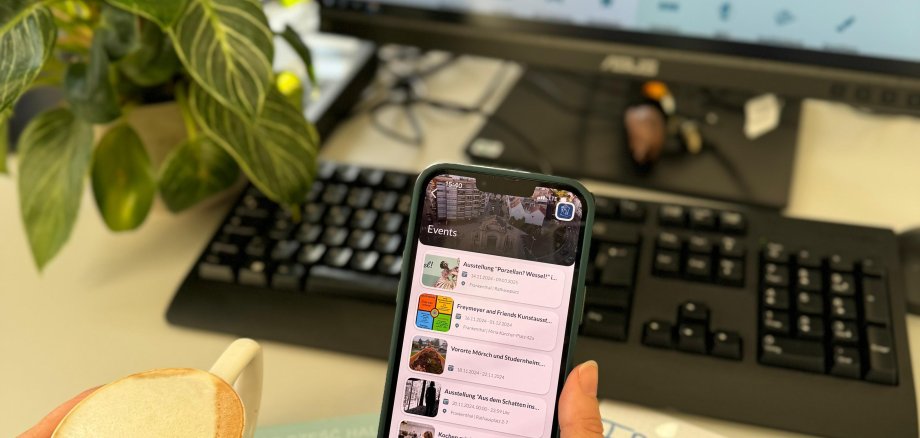
Die Umfrageergebnisse sind nun ausgewertet und einige Ideen konnten bereits umgesetzt werden. Folgende App-Inhalte können wir nun schon vorab verraten:

  • Stadtnews
  • Events
  • Online-Dienstleistungen
  • Ansprechpartner im Rathaus
  • Notrufnummern
  • Stadtrat-Infos
  • Unwetter-Warnungen
  • Infos zu Schulen, KiTas, Kultureinrichtungen, Vereinen, Unternehmen

Ihr dürft gespannt sein, welche Funktionen wir bis zur Veröffentlichung der Frankenthal-App noch integrieren können. Gemeinsam mit unserem Entwicklerteam prüfen wir, wie wir weitere Wünsche umsetzen können, zum Beispiel den Mängelmelder und unseren Abfallkalender.


Keine Abteilungen gefunden.

Hilfe zur Barrierefreiheit

  • Allgemein

    Wir sind bemüht, unsere Webseiten barrierefrei zugänglich zu gestalten. Details hierzu finden Sie in unserer Erklärung zur Barrierefreiheit. Verbesserungsvorschläge können Sie uns über unser Feedback-Formular Barriere melden zukommen lassen.

  • Schriftgröße

    Um die Schriftgröße anzupassen, verwenden Sie bitte folgende Tastenkombinationen:

    Größer

    command
    +

    Kleiner

    command

    Größer

    Strg
    +

    Kleiner

    Strg
  • Tastaturnavigation

    Verwenden Sie TAB und SHIFT + TAB, um durch nächste / vorherige Links, Formularelemente und Schaltflächen zu navigieren.

    Verwenden Sie ENTER, um Links zu öffnen und mit Elementen zu interagieren.

  • Kontrastmodus

    Drücken Sie die folgende Tastenkombination, um den Kontrast zu verringern bzw. zu vergrößern:

    Vergrößern

    control
    option
    command
    .

    Verringern

    control
    option
    command
    ,
    Hinweis: Die Kurzbefehle müssen in den Systemeinstellungen des Betriebssystems aktiviert sein.

    Drücken Sie die linke ALT-TASTE + linke UMSCHALTTASTE + DRUCK, um den Modus für hohen Kontrast schnell ein- oder auszuschalten.

  • Farben umkehren

    Drücken Sie folgende Tastenkombination, um die Farbumkehrung ein- und auszuschalten:

    control
    option
    command
    8
    Hinweis: Die Kurzbefehle müssen in den Systemeinstellungen des Betriebssystems aktiviert sein.

    Aktivieren Sie zuerst die Bildschirmlupe und schalten Sie dann die Farbumkehrung mit folgenden Tastenkombinationen ein und aus:

    1. Bildschirmlupe

    +

    2. Farben umkehren

    Strg
    Alt
    I
  • Bildschirmlupe

    Drücken sie folgende Tastenkombinationen, um die Bildschirmlupe zu verwenden:

    Ein-/ausschalten

    option
    command
    8

    Ansicht vergrößern

    option
    command
    =

    Ansicht verkleinern

    option
    command
    Hinweis: Die Kurzbefehle müssen in den Systemeinstellungen des Betriebssystems aktiviert sein.

    Einschalten / Ansicht vergrößern

    +

    Ansicht verkleinern

Sprache wählen