

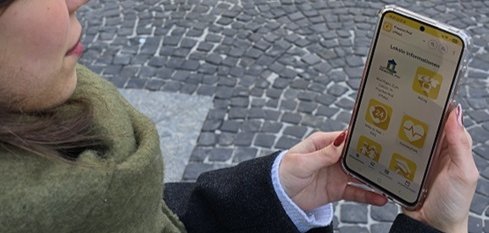
Die App ist in den gängigen App-Stores sowie als Web-App verfügbar und kann auch offline unter https://integreat.app/frankenthal genutzt werden.
Bei einer Auftaktveranstaltung gab der für den Bereich Migration und Integration zuständige Bürgermeister Bernd Knöppel offiziell den Startschuss. Er betonte die Bedeutung des neuen Angebots: „Die Bewältigung von bürokratischen Hürden gleicht häufig einem Gang durch ein unübersichtliches Labyrinth. Die Integreat-App hilft, in diesem Dschungel aus Homepages, Flyern und Broschüren den richtigen Weg zu finden.“
Die App bündelt kompakte, regelmäßig aktualisierte Informationen zu zentralen Lebensbereichen wie Gesundheit, Sprache, Wohnen, Kinderbetreuung, Schule, Arbeit und Freizeit. Sie wird in enger Zusammenarbeit mit lokalen Akteurinnen und Akteuren gepflegt.
Unterstützung für Ehrenamt, Verwaltung und Sprachkurse
Die App bietet einen echten Mehrwert: Ehrenamtliche finden schnell aktuelle Kontakte und Anlaufstellen – eine spürbare Entlastung für ihre Arbeit. Die Stadtverwaltung erhält einen zentralen Kanal, um verlässliche Informationen bereitzustellen, die auch offline abrufbar sind. Sprachkursträger können die Inhalte als ergänzen-des Material in ihren Kursen einsetzen.
Andrea Graber-Jauch, Bereichsleiterin Migration und Integration: „Die Integreat-App ist das Ergebnis einer langen Suche nach einem modernen Medium, das Frankenthal-spezifische Integrationsinformationen gebündelt zugänglich macht.“
Für den Beirat für Migration und Integration betont dessen Vorsitzende, Frédérique Buisson-Koch: „Die Integreat-App ist ein Statement dafür, wie wir in Frankenthal miteinander leben wollen – offen, solidarisch und auf Augenhöhe. Sie schenkt nicht nur Informationen, sondern auch Sicherheit und Selbstvertrauen.“
Betreut wird die App von Tanja Frey (Abteilung Integration), erreichbar unter integration@frankenthal.de. Die Weiterentwicklung erfolgt gemeinsam mit Institutionen, Nutzerinnen und Nutzern sowie der Abteilung Integration.
Die Stadt Frankenthal lädt alle Bürgerinnen und Bürger – insbesondere Neuzugewanderte und in der Integrationsarbeit Engagierte – ein, die neue digitale Unterstützung aktiv zu nutzen.